


Бездротова миша дворежимна HAVIT HV-MS61WB Black (2.4GHz + BT5.0)
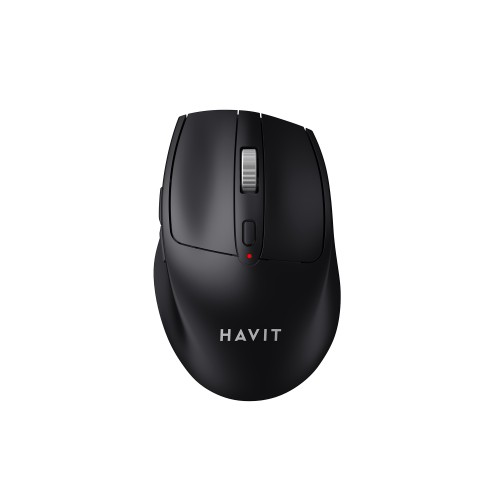
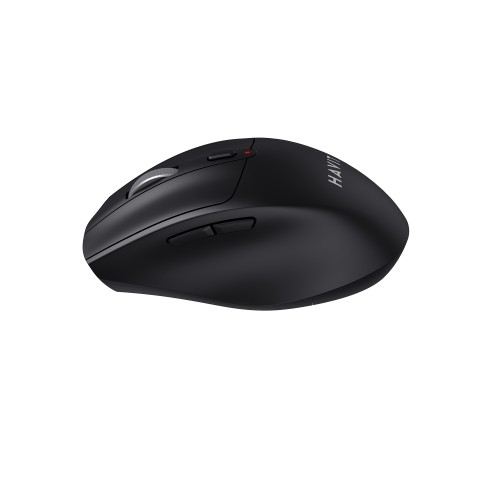
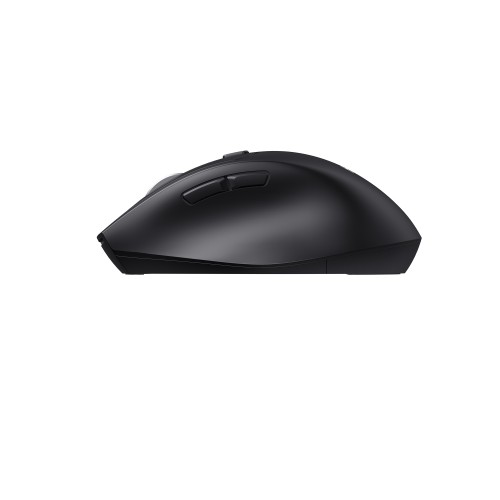
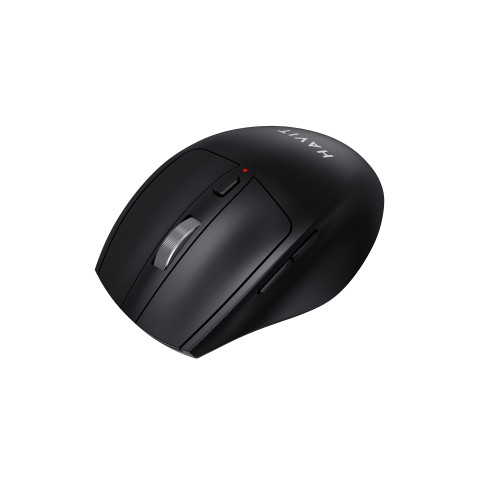

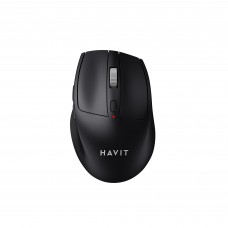
Бездротова миша дворежимна HAVIT HV-MS61WB Black (2.4GHz + BT5.0) (585грн.)
Опис Бездротова миша дворежимна HAVIT HV-MS61WB Black (2.4GHz + BT5.0)
Бездротова миша дворежимна HAVIT HV-MS61WB Black (2.4GHz + BT5.0) підтримує 2.4G та Bluetooth. Її DPI (1200-2000-3200) можна регулювати в залежності від ваших потреб. Чим вище значення DPI, тим швидше рухається курсор при мінімальному русі миші. Особливою перевагою миші є можливість управляти за допомогою неї двома пристроями одночасно. На її корпусі присутні 6 кнопок, в тому числі є і ті, якими можна перемикатися на попередню («Back Button») або наступну («Forward Button») сторінку, налаштовувати DPI, а також перемикатись між режимами 2.4G та Bluetooth («Mode switch button»). Виріб має ресурс натискань до 3 млн. Миша сумісна з системами Windows, Linux і Mac OS. Працює від батарейки типу АА (не входить у комплект). Разом із мишею в комплект входить адаптер, який використовується для підключення до комп’ютера. На задній панелі передбачений спеціальний відсік, куди можна його вставити, щоб запобігти втраті при транспортуванні.
Для налаштування режиму 2.4G відкрийте відсік для батареї і вставте туди батарейку (переконайтесь в правильності полярності). Ввімкніть мишку перемиканням кнопки живлення в положення вгору до надпису «ОN». Вставте адаптер в USB роз’єм комп’ютера.
1. Підключення до Windows через Bluetooth
1.1. Активуйте режим Bluetooth за допомогою кнопки «Mode switch button». Після того як засвітиться синій індикатор, натискайте і утримуйте цю ж кнопку протягом 3 секунд. Повільне блимання синього індикатора свідчитиме про готовність до підключення.
1.2. Зайдіть у вкладку «Пристрої Bluetooth та інші пристрої» («Bluetooth device») на комп’ютері. Клікніть «Додавання пристрою Bluetooth або іншого пристрою» («Adding or deleting Bluetooth devices»).
1.3. Комп’ютер почне пошук пристроїв для підключення. З них оберіть «MS61WB» і натисніть «Підключити» («Matching»).
2. Підключення до Mac OS через Bluetooth
2.1. Активуйте режим Bluetooth за допомогою кнопки «Mode switch button». Після того як засвітиться синій індикатор, натискайте і утримуйте цю ж кнопку протягом 3 секунд. Повільне блимання синього індикатора свідчитиме про готовність до підключення.
2.2. Зайдіть у вкладку «Системні параметри» («System preference setting») на комп’ютері. Клікніть «Bluetooth».
2.3. Комп’ютер почне пошук пристроїв для підключення. З них оберіть «MS61WB» і натисніть «Підключити» («Matching»).
3. Перемикання між двома пристроями
Щоб переключатись між режимами 2.4G і Bluetooth, натискайте «Mode switch button». Синій індикатор означає, що ви знаходитесь в режимі Bluetooth, а зелений – в режимі 2.4G.
Рекомендації
Якщо вам не вдалося підключити мишу до комп’ютера, виконайте наступні кроки.
- Переконайтесь, що комп’ютер ввімкнений.
- Переконайтесь, що ви увійшли в потрібний режим.
- Перемістіть адаптер в інший USB порт або перепідключіть його.
- Змініть відстань між пристроєм та адаптером.
Гарантійний термін виробу – 1 рік.
Характеристики Бездротова миша дворежимна HAVIT HV-MS61WB Black (2.4GHz + BT5.0)
| Характеристики | |
|---|---|
| DPI | 1200-2000-3200 |
| Інтерфейс | BT V5.0 + 2.4GHz |
| Артикул | HV-MS61WB |
| Вага | 72г |
| Габаритні розміри | 108mm х 69mm х 34mm |
| Гарантійний термін | 1 рік |
| Датчик | Оптичний |
| Живлення | 1xАA |
| Кількість клавіш | 6 |
| Кількість у коробі | 40шт |
| Матеріали | ABS |
| Радіус дії | 10м (без перешкод) |
| Ресурс натискань | 3 млн. |
| Сумісність | Windows 8, Windows 10, Windows 11, Linux та Mac |
| Штрих-код | 6939119041854 |